
DisplayFusion Pro 12.0.2 Crackeado Com Keygen {Última Versão}
DisplayFusion Pro Download Grátis é um aplicativo inteligente para Windows que facilita o gerenciamento de múltiplas tarefas. Ele foi projetado para usuários que desejam maior controle sobre suas telas, janelas, papéis de parede, barras de tarefas e configurações de exibição. Muitas pessoas usam dois ou mais monitores para trabalho, jogos, edição, design, programação ou negócios. No entanto, as configurações de exibição padrão do Windows podem não oferecer espaço suficiente para informações detalhadas.
DisplayFusion Pro preenche essa lacuna, oferecendo ferramentas avançadas de personalização que ajudam os usuários a criar exibições mais organizadas e eficientes. É uma excelente opção para quem busca maior proteção da tela e multitarefa mais eficiente.
Usando Este Programa
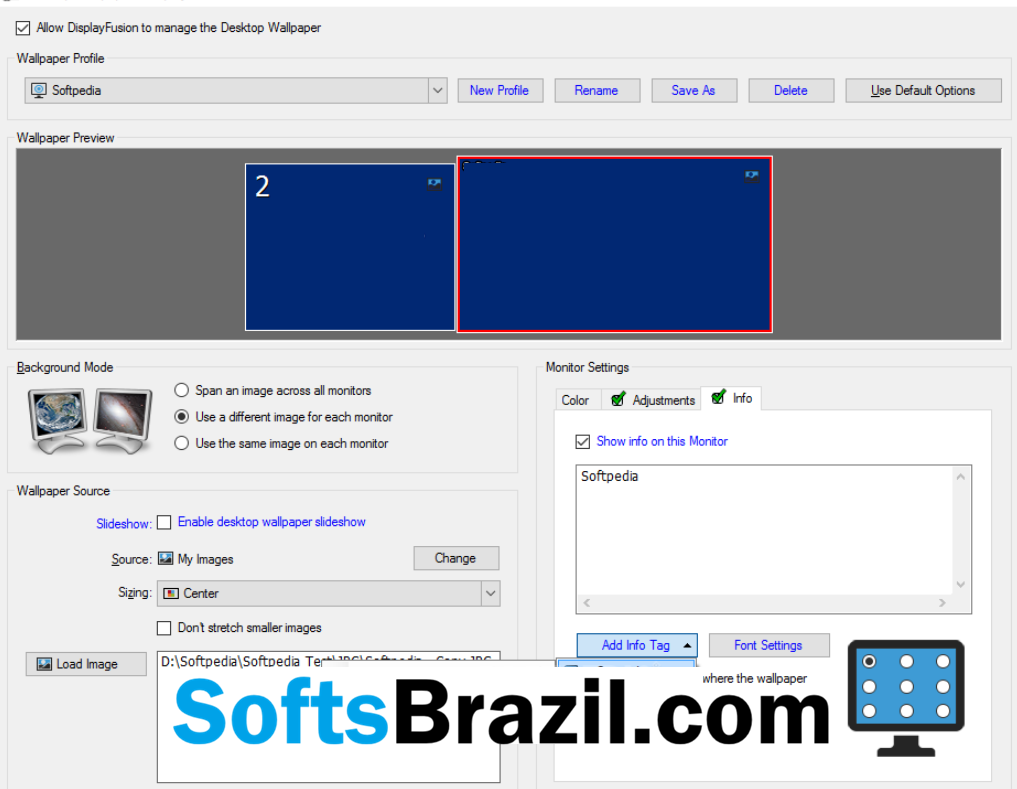
O DisplayFusion Pro é normalmente usado para sincronizar tarefas de computação em vários monitores. Os usuários podem compartilhar papéis de parede diferentes em telas diferentes, adicionar barras de tarefas a outros monitores, fechar janelas rapidamente e criar perfis de monitor salvos. Ele também é útil para usuários com monitores extralargos, pois permite dividir uma tela maior em seções menores e separadas.
Isso permite que os usuários instalem softwares corretamente e evitem uma área de trabalho desorganizada. Por exemplo, um editor pode exibir um registro de data e hora em um monitor, visualizar eventos em outro e compartilhar arquivos ou ferramentas em uma tela separada.
Por Que Os Usuários Escolhem Este Aplicativo?
Os usuários escolhem o DisplayFusion Pro porque ele torna os computadores mais rápidos, fáceis de usar e mais precisos. Usuários com vários monitores geralmente precisam de controle rápido sobre as janelas e seu layout. Este software oferece atalhos, barras de tarefas, perfis e controles de janela que reduzem o trabalho manual.
Baixe Também: Microsoft Office 2007
Ele também ajuda os usuários a personalizar o computador de acordo com suas necessidades de desempenho. Muitos profissionais preferem usá-lo porque economiza tempo, melhora a concentração e oferece mais versatilidade do que as configurações básicas do Windows.
O Que o Diferencia
DisplayFusion Pro se destaca por oferecer uma ampla gama de ferramentas de gerenciamento de tela em um só lugar. Essas ferramentas não servem apenas para alterar a exibição ou melhorar o desempenho. Ele inclui perfis de monitor, telas divididas, teclas de atalho, botões na barra de título, personalização da tela e gerenciamento avançado de janelas.
recurso de reconhecimento facial é particularmente útil, pois permite que os usuários salvem diferentes configurações de exibição e alternem entre elas conforme necessário. Isso o torna ideal para trabalho, jogos, apresentações, limpeza e computação do dia a dia.
Principais Recursos
- Suporte à barra de tarefas para vários monitores
- Compartilhamento de papel de parede da tela
- Controles deslizantes e redimensionamento de janelas
- Atalhos de teclado para ações rápidas
- Além disso, Rastreamento de perfil para sessões salvas
- Tela inicial dividida
- Botões na barra de título do Painel de Controle do Windows
- Opções de design de captura de tela personalizadas
- Suporte ao gerenciamento de tela para vários monitores
- Ferramentas de programação
Vantagens
- Muito útil para usuários com vários monitores
- Aumenta a produtividade e o fluxo de trabalho
- Economiza tempo com atalhos e perfis
- Além disso, Simplifica o gerenciamento de janelas
- Oferece opções de personalização robustas
- Útil para trabalho, jogos, edição e programação
- Mantém a área de trabalho organizada e controlada
Desvantagens
- Menos útil para usuários com um único monitor
- Além disso, A versão Pro requer pagamento
- Iniciantes podem precisar de tempo para aprender a usar as ferramentas
- Algumas configurações podem parecer avançadas no início
- Usuários básicos podem não precisar de todos os recursos
Como Instalar?
- Acesse o site.
- Abra a página de download.
- Baixe o arquivo de instalação do Windows.
- Execute o arquivo de instalação no seu computador.
- Siga as etapas de instalação na tela.
- Além disso, Aguarde até que a instalação seja concluída.
- Personalize seus monitores, papéis de parede, barras de tarefas e atalhos.
- Salve seu perfil de exibição preferido para uso futuro.